Ejercicio 2
Prerrequisitos
Antes de realizar la tarea habrá preparar la máquina virtual de Debian 13 para lo cual habrá que usar un sudo apt update y un sudo apt upgrade para actualizar los repositorios y así poder posteriormente realizar un sudo apt-get install ruby-full build-essential zlib1g-dev para instalar las gemas.
Además, habrá que realizar los siguientes comandos para agregar las variables de entorno a los archivos ~/.bashrc para configurar la ruta de instalación de las gemas:
- echo '# Install Ruby Gems to ~/gems' >> ~/.bashrc
- echo 'export GEM_HOME="$HOME/gems"' >> ~/.bashrc
- echo 'export PATH="$HOME/gems/bin:$PATH"' >> ~/.bashrc
- source ~/.bashrc
Por ultimo habrá que usar el comando gem install bundler Jekyll para instalar bundler y jekyll.
Ejecución
Paso 1: Crear el repositorio en GitHub
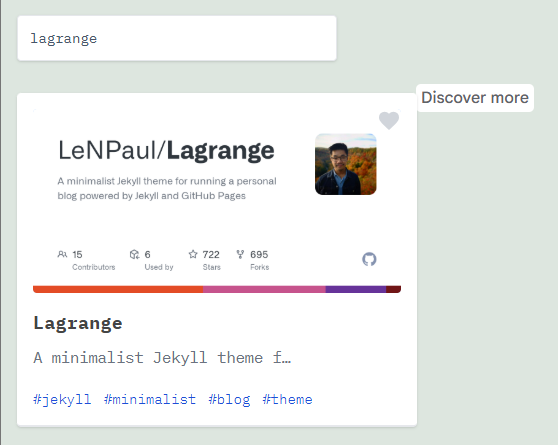
El primer paso será ur a la página web de jekyll themes y buscar el tema Lagrange, después habrá que seleccionarle tras lo cual habrá que clicar en download para habrir el repositorio en GitHub del creador de Lagrange.
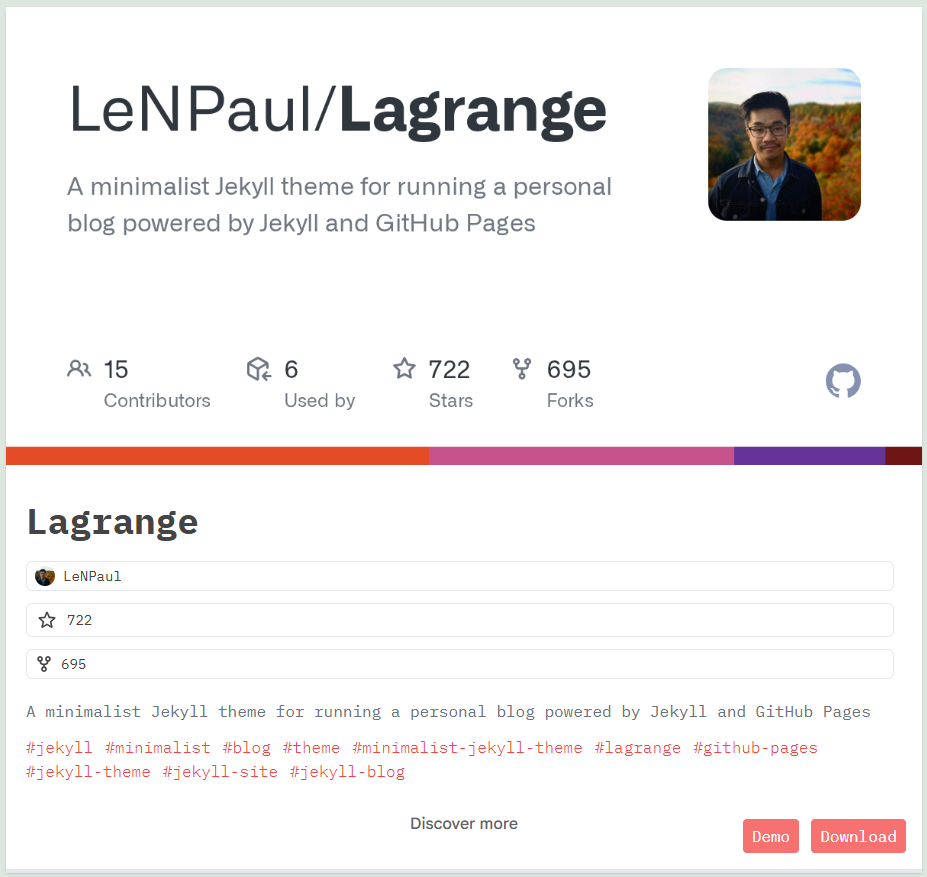
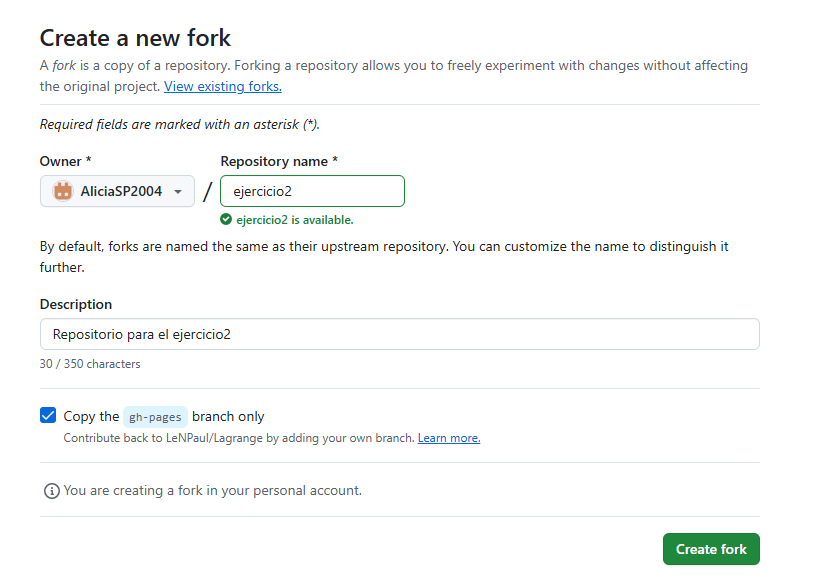
A continuación habrá que hacer un fork al repositorio de Lagrange para lo cual habrá que seleccionar la opción fork que se encuentra en la zona superior derecha y darle a New fork tras lo cual saldrá una pestaña con una serie de campos los cuales son Repository name donde pondré el nombre que deseo ponerle al repositorio, Description donde pondré una breve descripción del repositorio y además seleccionaré la opción Copy the gh-pages branch only para que solo copie la información que se encuentra en la rama gh-pages. Por último, habrá que clicar en Create frork para terminar el fork.
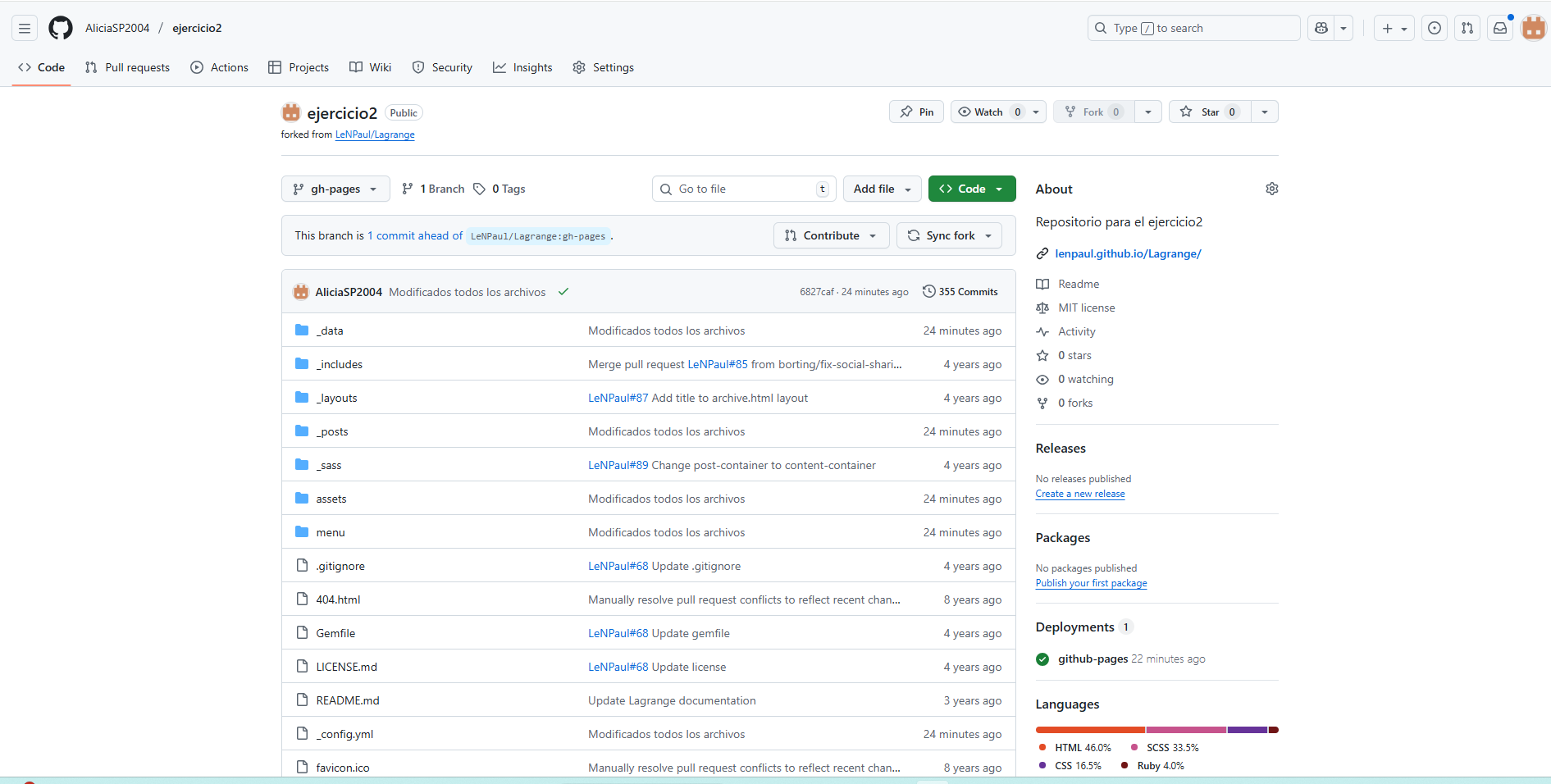
Paso 2: Crear el repositorio local
El segundo paso será crear el repositorio local para lo cual en la carpeta repositorios habrá que usar el con el comando git clone https://AliciaSP2004:gh....... donde el enlace es el del repositorio de GitHub añadiéndole después de // el nombre del usuario : mi token @.

Paso 3: Modificar los archivos
Para que la página web cumpla con las especificaciones pedidos por la tarea y que tenga las características deseadas hay que modificar y crear una serie de archivos necesarios para el correcto funcionamiento y la estética deseada de la página web.
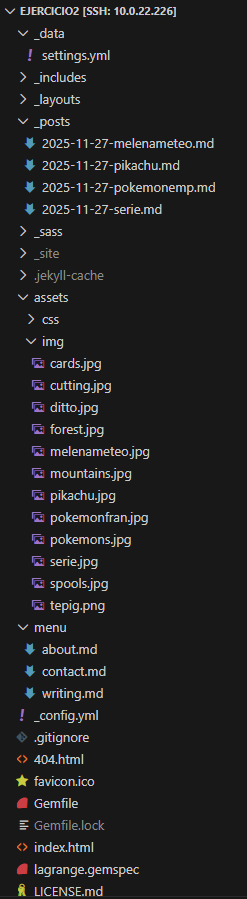
Durante la modificación de los archivos he comprobado en varias ocasiones que todos esté creando correctamente para lo cual he utilizado el comando bundle exec jekyll build.
- #### _config.yml
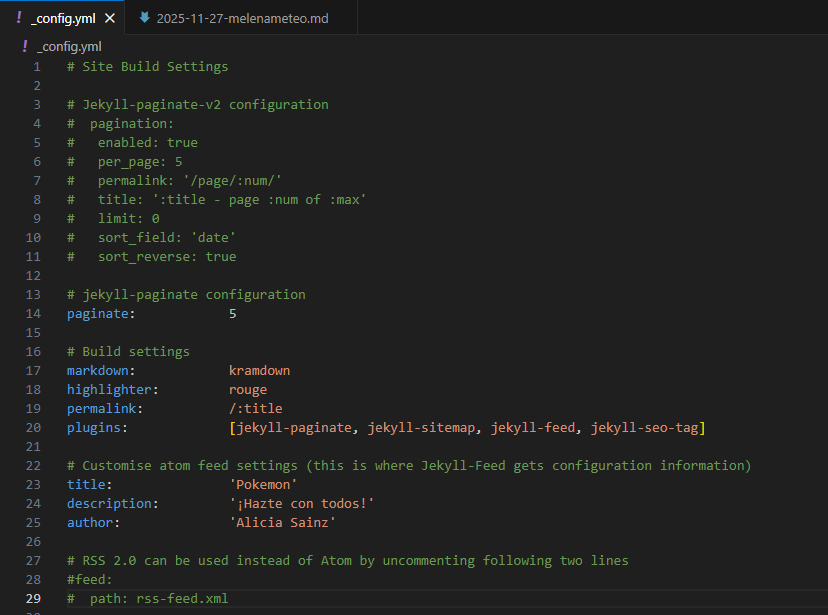
El primer archivo que he modificado es el _config.yml donde he modificado title para ponerle a la página un título acorde al tema del que va a tratar que en este caso será Pokemon, author en el que he puesto mi nombre para indicar que he personalizado yo la pagina y description para poner una breve descripción.
 - #### contact.md
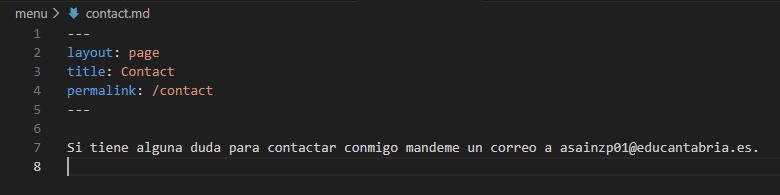
También he modificado el archivo contact.md donde he puesto un breve texto que indica como contactar con el creador de la pagina que en este caso soy yo.
- #### contact.md
También he modificado el archivo contact.md donde he puesto un breve texto que indica como contactar con el creador de la pagina que en este caso soy yo.
 - #### about.md
Otro archivo que ha modificado es el about.md al que le he cambiado el title para que corresponda con el tema de la página siendo este ¿Qué es un Pokémon?, también le he puesto una breve descripción de lo que es un Pokémon y le he añadido una imagen con algunos Pokémon.
- #### about.md
Otro archivo que ha modificado es el about.md al que le he cambiado el title para que corresponda con el tema de la página siendo este ¿Qué es un Pokémon?, también le he puesto una breve descripción de lo que es un Pokémon y le he añadido una imagen con algunos Pokémon.

-
_posts
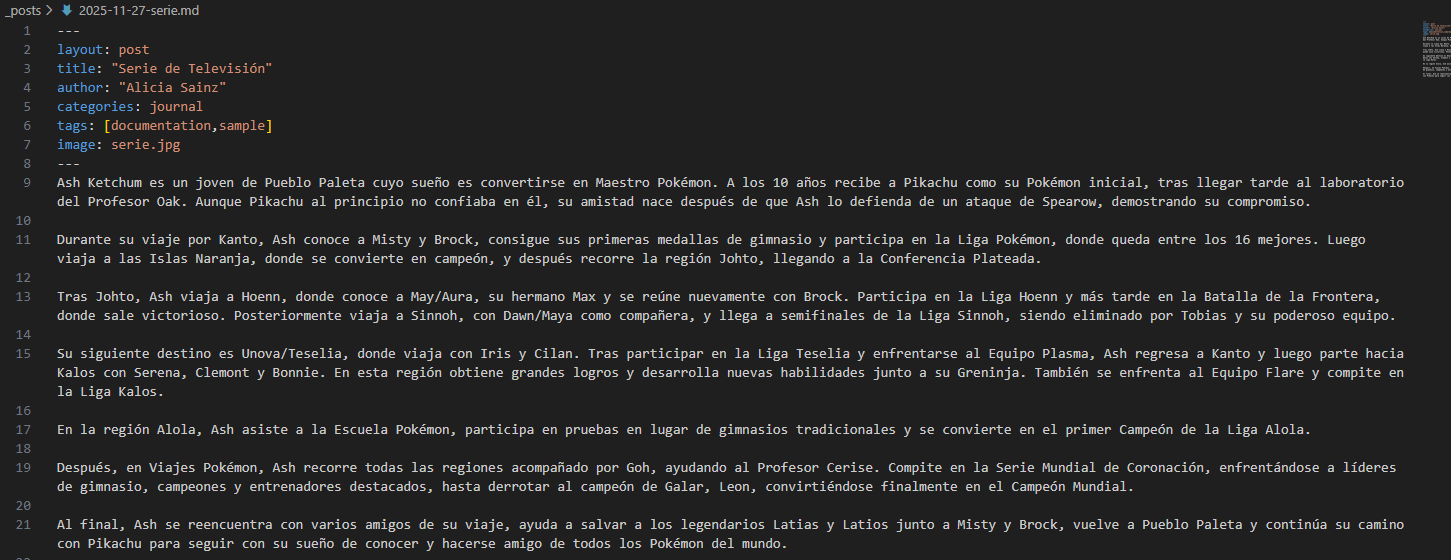
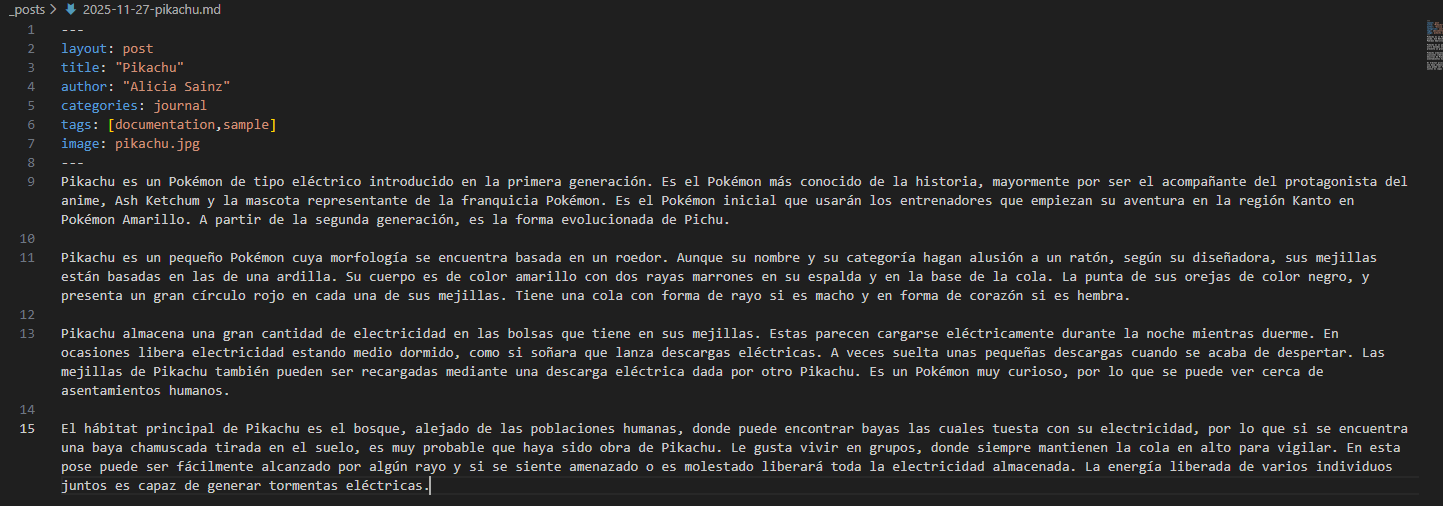
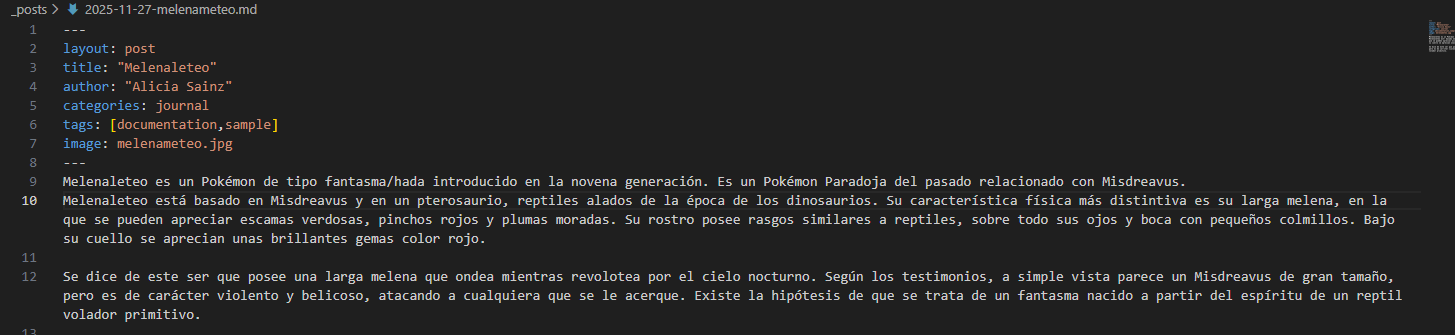
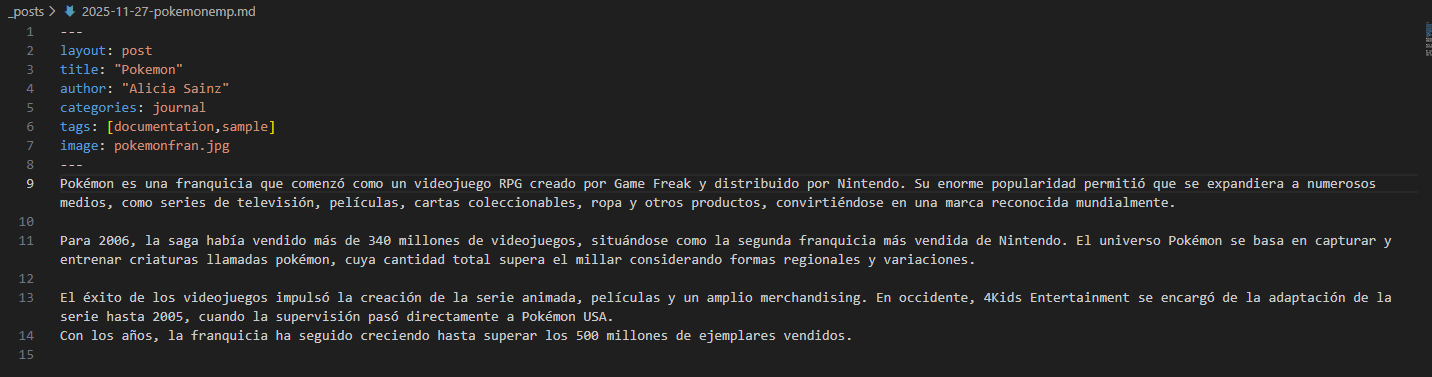
Para los post he ido a la carpeta _posts y he cogido el que había predeterminado como plantilla para realizar otros 4 posts. Los nombres que les he puesto los post para identificarlos más fácilmente siguen la siguiente estructura fecha_creacion-nombre_post.md.
Las modificaciones qué he hecho en los archivos de los post han sido cambiarle el title para que corresponda con el tema del que va a hablar el post, cambiarle el image para ponerle una imagen mas acorde con el tema que va ha tratar y añadirle una breve descripción relacionada con el tema.
-
settings.yml
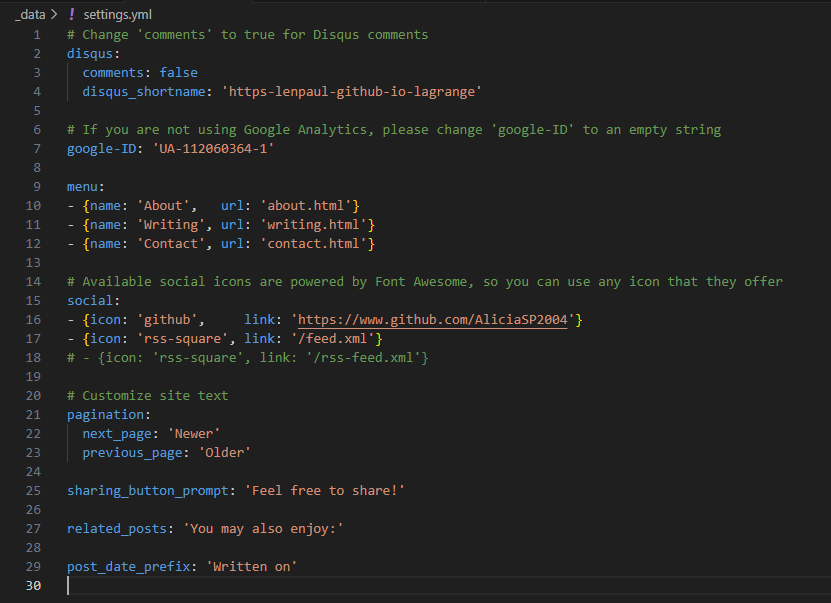
Otro documento que he modificado ha sido el settings.yml que se encuentra dentro de _data para cambiar las redes sociales por defecto por mis redes sociales para lo cual he ido al apartado social: y eliminado las redes sociales que no me interesa poner ya modificado la línea de GitHub para poner en link a mi GitHub.
 - #### Imágenes
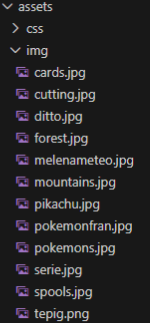
Para añadir las imágenes a los archivos Markdown y que no haya errores he añadidos las imagenes a la carpeta img que se encuentra dentro de la carpeta accets.
- #### Imágenes
Para añadir las imágenes a los archivos Markdown y que no haya errores he añadidos las imagenes a la carpeta img que se encuentra dentro de la carpeta accets.
Paso 4: Guardar y subir el trabajo
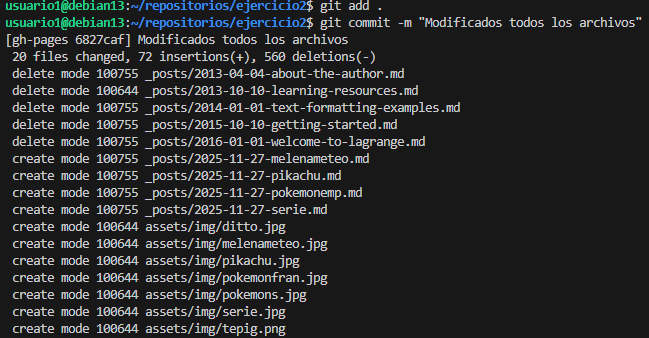
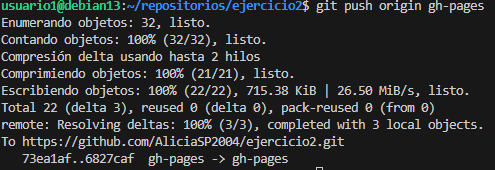
Para conseguir que las modificaciones que he hecho el local se representen en el sitio web he utilizado el comando git add . para preparar los cambios, el comando git commit -m “Cambios realizados” para guardar los cambios y el comando git push origin gh-pages para subir los cambios al repositorio de GitHub.
Paso 5: Publicar el sitio
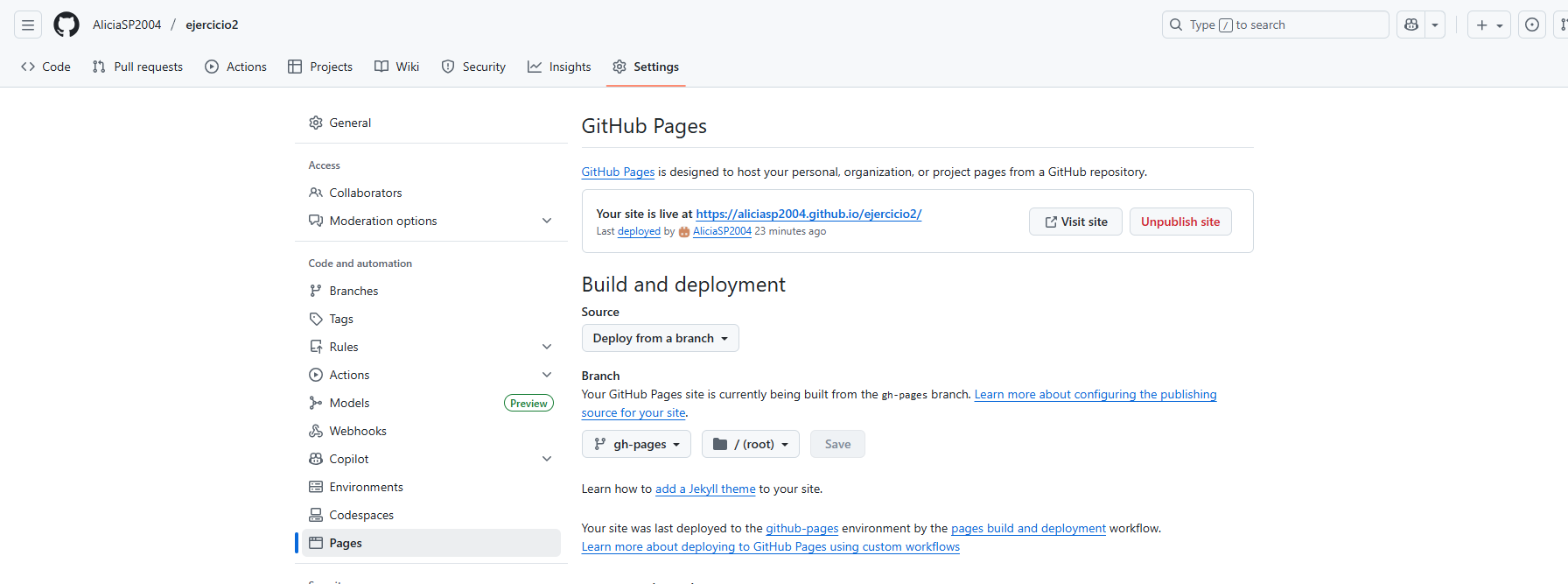
Para publicar el sitio en GitHub he entrado en el repositorio ejercicio2, he ido a settings y desde allí he ido a Pages donde he visto que la generación de dominio ha sido automática por lo que he ido al enlace de la página que se encuentra en la parte superior y he entrado en el para comprobar que la página funciona correctamente.